☰
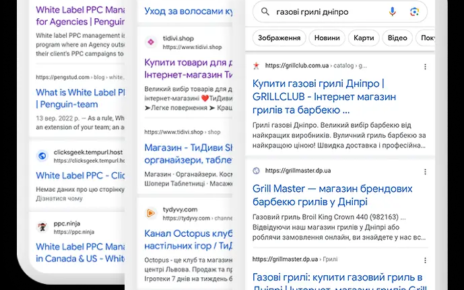
Когда мы тестировали новый плагин на нескольких блогах из нашей сети, главный вопрос звучал так: можно ли заставить стандартную страницу автора WordPress работать на репутацию, а не просто существовать как формальность. Спустя пару недель использования WAPP Author Hub 1.0.0 ответ оказался однозначным — да, и разница заметна не только в админке, но и в том, как Google показывает карточки сниппетов.
Эта статья — подробный разбор того, что плагин умеет в версии 1.0.0, как его настроить с нуля и почему авторские профили в принципе влияют на позиции сайта в поиске.
Зачем вообще нужна «прокачанная» страница автора
Если открыть стандартную страницу автора в большинстве тем WordPress, вы увидите список постов и, в лучшем случае, короткую биографию из профиля пользователя. Этого недостаточно ни для читателя, ни для поисковика.
С 2023–2024 годов в SEO-сообществе всё чаще обсуждают так называемую концепцию E-E-A-T — Experience, Expertise, Authoritativeness, Trustworthiness (опыт, экспертность, авторитетность, доверие). Google прямо заявляет, что качество контента оценивается не только по тексту статьи, но и по тому, кто её написал. У реального человека с понятной биографией, ссылками на профили в соцсетях и историей публикаций больше шансов получить более высокую оценку качества, чем у анонимного «admin».
Технически это выражается через структурированные данные Schema.org типа Person, которые поисковые роботы считывают со страницы и связывают с конкретными статьями автора. Именно это и реализует WAPP Author Hub на уровне ядра — без сторонних SEO-плагинов, без ручной разметки.
Что внутри плагина
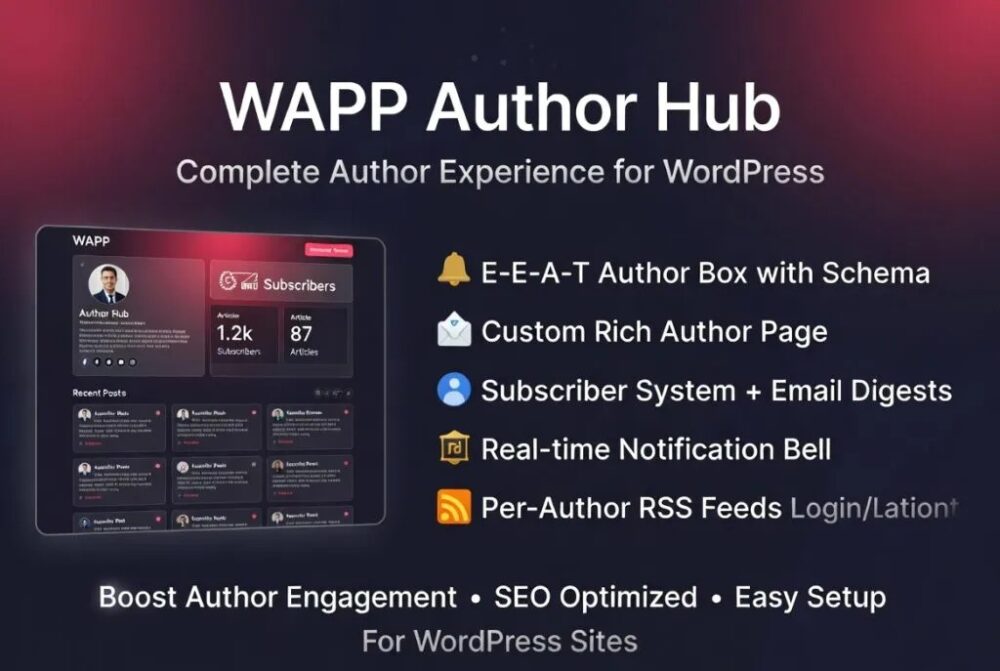
WAPP Author Hub 1.0.0 — это самостоятельный модуль, не зависящий ни от каких сторонних плагинов. Внутри:
- собственный шаблон авторской страницы, который полностью заменяет архив автора темы;
- блок «авторская карточка» (author box), который можно вставить под любой статьёй;
- система подписки читателей на авторов с email-уведомлениями;
- колокольчик уведомлений в меню сайта;
- персональная RSS-лента для каждого автора;
- автоматическая кнопка входа/выхода в главном меню;
- административная панель с настройками дайджестов и историей рассылок.
Никаких обязательных зависимостей от myCred, WooCommerce, BuddyPress или подобных систем нет — плагин работает в «чистом» WordPress сразу после активации.
Установка и первый запуск
Процесс стандартный для любого ZIP-плагина:
- Зайдите в Плагины → Добавить плагин → Загрузить плагин.
- Выберите архив
wapp-author-hub.zipили скачайте прямо с сервера WAPP и нажмите «Установить». - Активируйте плагин.
При активации плагин автоматически:
- создаёт две собственные таблицы в базе данных для подписчиков и уведомлений (без затрагивания таблиц WordPress);
- регистрирует правило для авторских RSS-ссылок вида
/author-feed/login/; - проставляет настройки по умолчанию (тема оформления, частота дайджеста, включённый колокольчик).
После активации в боковом меню админки появляется пункт WAPP Author Hub — он намеренно размещён в нижней части меню, рядом с другими сторонними плагинами, чтобы не нарушать привычную структуру панели WordPress.
Настройка авторской страницы
Откройте сайт.ru/?author=1 (или ссылку на автора из любой статьи) — вы увидите новый шаблон вместо стандартного архива темы. Он состоит из нескольких блоков:
Шапка профиля (hero-секция). Здесь отображается аватар, имя, краткая биография, статистика (число статей и подписчиков) и кнопка подписки. Аватар берётся из Gravatar — это тот же механизм, что использует WordPress по умолчанию для комментариев, поэтому отдельная загрузка фото не нужна, если у автора уже настроен аккаунт Gravatar на тот же email.
Социальные ссылки. Прямо на странице профиля можно подключить ссылки на профили в соцсетях, личный сайт, и они автоматически попадают в Schema-разметку как sameAs — это тот самый параметр, который Google использует, чтобы связать профиль автора на сайте с его профилями в других местах интернета и тем самым подтвердить, что это реальный человек, а не выдуманное имя.
Лента публикаций. Список последних статей автора с пагинацией — полностью настраивается количество постов на странице через админку.
Чтобы редактировать данные профиля, авторизованный автор просто заходит на свою же страницу — там появляется форма редактирования: имя, биография, должность/специализация, аватар, ссылки на соцсети. Right management построен на стандартных возможностях WordPress: любой пользователь может редактировать только свой профиль, администратор — видит и может скорректировать данные любого автора через стандартный профиль пользователя.
Как это влияет на E-E-A-T в реальности
Каждая авторская страница автоматически генерирует JSON-LD-разметку типа Person со следующими полями: имя, описание (биография), фото, ссылки на профили (sameAs), а также связь с организацией-издателем сайта. Это ровно то, что рекомендует Google в своих гайдлайнах по structured data для контента, написанного реальными людьми.
Проверить корректность разметки можно через Rich Results Test от самого Google — большинство пользователей плагина после активации видят там зелёную галочку без единой ошибки сразу после установки, без ручной правки кода.
Авторский box под статьёй
Кроме отдельной страницы, плагин умеет выводить компактную карточку автора прямо под текстом статьи — там же, где обычно располагается стандартный author box темы. Карточка содержит:
- аватар и имя со ссылкой на полный профиль;
- короткую биографию;
- значки соцсетей;
- кнопку подписки на автора прямо из статьи (без перехода на отдельную страницу).
Для вставки карточки в произвольном месте шаблона есть шорткод:
[wappauhu_author_box]
Если нужно показать карточку конкретного автора (например, в статье с гостевым автором или на отдельной странице «Наша команда»), параметр author_id позволяет указать ID нужного пользователя:
[wappauhu_author_box author_id="5"]
Отдельный шорткод [wappauhu_subscribe_button] выводит только кнопку подписки без остальной карточки — удобно для встраивания в сайдбар или конец статьи отдельным блоком.
Подписки читателей: как это работает технически
Любой зарегистрированный и авторизованный пользователь сайта может подписаться на конкретного автора одним кликом — без перезагрузки страницы, через AJAX-запрос. Подписка хранится в собственной таблице базы данных и не создаёт лишних записей в стандартных таблицах WordPress.
Когда автор публикует новую статью, все его подписчики получают:
- внутреннее уведомление (отображается в колокольчике в меню);
- опционально — email с дайджестом, если включена соответствующая настройка.
Настройка email-дайджестов
В админке, во вкладке Настройки, доступны:
- Частота отправки — ежедневно, еженедельно или ежемесячно;
- День и час отправки — например, «каждый понедельник в 8:00 по времени сайта»;
- Имя и email отправителя — то, что увидит подписчик во входящем письме;
- Количество постов в дайджесте — сколько последних статей автора попадёт в письмо.
Расписание реализовано через стандартный WordPress Cron, с автоматическим пересчётом времени следующей отправки при изменении настроек — то есть если вы поменяли частоту с еженедельной на ежедневную, следующее письмо уйдёт по новому расписанию, а не будет ждать неделю по старому.
Перед массовой рассылкой удобно воспользоваться функцией предпросмотра дайджеста — она показывает, как именно будет выглядеть письмо для выбранного автора, и сколько подписчиков его получат, прежде чем отправлять реальную рассылку.
Вся история отправленных писем сохраняется в отдельном разделе админки История — там видно дату, получателя, тему письма и статус доставки (успех/ошибка), что полезно для диагностики, если часть писем не доходит из-за настроек почтового сервера хостинга.
Колокольчик уведомлений
Это один из самых заметных элементов плагина для обычного посетителя сайта. После активации плагина в основном меню сайта (там, где обычно расположены пункты «Главная», «Блог», «Контакты») автоматически появляется иконка колокольчика.
Важная деталь реализации: колокольчик показывается всегда, для любого авторизованного пользователя, даже если у него пока нет ни одной подписки и ни одного уведомления — в этом случае при клике просто открывается пустая панель с текстом «уведомлений нет». Это сделано намеренно: колокольчик не только показывает уведомления, но и служит постоянной точкой входа в систему подписок, напоминая посетителю, что такая возможность вообще есть на сайте.
При наличии непрочитанных уведомлений на иконке появляется красный кружок с цифрой (или «99+», если уведомлений очень много). Клик по колокольчику открывает выпадающую панель со списком последних уведомлений и кнопкой «отметить все как прочитанные».
Плагин не привязывается жёстко к пункту меню с названием «Primary» — большинство тем WordPress называют свои меню по-разному («main», «header», «top» и так далее). Плагин автоматически определяет, какое меню зарегистрировано в активной теме, и встраивает колокольчик именно туда, без необходимости что-либо настраивать вручную. Если включить колокольчик в настройках нежелательно (например, на сайте, где подписки не нужны), его можно полностью отключить одной галочкой в админке.
Кнопка входа и выхода в меню
Вторая автоматическая надстройка меню — компактная SVG-иконка для входа или выхода из аккаунта, которая появляется сразу после колокольчика (то есть порядок в меню всегда такой: пункты темы → колокольчик → вход/выход).
Логика простая и интуитивно понятная для посетителя:
- если пользователь не авторизован — иконка ведёт на стандартную страницу входа WordPress, а после успешного входа автоматически возвращает его на главную страницу сайта;
- если пользователь уже авторизован — иконка превращается в кнопку выхода, и после клика также происходит редирект на главную.
Это избавляет от необходимости вручную добавлять пункты «Войти»/»Выйти» в меню через стандартный конструктор меню WordPress и следить за тем, чтобы они отображались корректно в зависимости от статуса пользователя — раньше для этого обычно требовался отдельный код в functions.php темы или дополнительный плагин.
Персональная RSS-лента автора
У каждого автора на сайте появляется собственная RSS-лента по адресу вида:
https://ваш-сайт.com/author-feed/login-автора/
В ленте — только статьи конкретного автора, с корректными XML-заголовками и описанием. Ссылка на RSS автоматически добавляется в <head> страницы при просмотре авторского профиля, поэтому RSS-читалки (Feedly и подобные) автоматически её обнаруживают.
Это особенно полезно для блогов, где работает несколько штатных или приглашённых авторов: читатель, которому интересен конкретный автор, а не весь сайт целиком, может подписаться именно на его публикации, не получая уведомлений о статьях остальных колумнистов.
Структура админ-панели
После активации в меню появляется четыре вкладки:
- Настройки — основной экран с дайджестами, языком интерфейса (плагин поддерживает русский и английский, переключается автоматически по локали администратора, либо вручную) и общими параметрами вроде количества постов на странице автора.
- Подписчики — таблица всех текущих подписок на сайте: кто на кого подписан, дата подписки. Полезно, если нужно вручную разобраться с конкретным читателем или экспортировать список для анализа.
- История отправок — журнал каждого отправленного дайджеста с указанием получателя, темы письма, даты и статуса доставки.
- Upgrade to Pro — информационная страница со сравнением возможностей 1.0.0 и расширенной версии 1.1.0, на случай если позже понадобится монетизация контента.
Каждая вкладка защищена стандартной проверкой прав manage_options, то есть доступна только администраторам сайта, а не редакторам или авторам — у них есть доступ только к редактированию собственного профиля на публичной части сайта.
Двуязычный интерфейс из коробки
Отдельно стоит упомянуть, что админ-панель и весь пользовательский интерфейс плагина (кнопки, подписи, письма дайджестов) переведены на русский и английский языки без необходимости подключать сторонние плагины локализации. Язык определяется автоматически на основе языка администратора сайта, но переключатель в настройках позволяет задать язык вручную — это удобно, если редакция русскоязычная, но часть аудитории читает англоязычную версию блога, и письма дайджестов должны приходить на привычном читателю языке.
Пример настройки с нуля
Чтобы не оставлять это абстрактным, разберём реальный сценарий: редакция хочет, чтобы каждый понедельник в 9 утра подписчики получали письмо с тремя последними статьями интересующего их автора.
- Откройте WAPP Author Hub → Настройки.
- В блоке «Настройки дайджеста» выберите частоту «Еженедельно».
- Укажите день — понедельник, и час — 9:00. Время считается по таймзоне, установленной в общих настройках WordPress (Настройки → Общие → Часовой пояс), поэтому перед запуском стоит свериться, что таймзона сайта выставлена корректно.
- В поле «Количество постов в дайджесте» укажите 3.
- Заполните «Имя отправителя» и «Email отправителя» — это то, что увидит подписчик в поле «От кого» в своём почтовом клиенте.
- Сохраните настройки.
Плагин автоматически пересчитает время следующей отправки и покажет его прямо на странице настроек, чтобы не приходилось гадать, сработает ли расписание. Перед тем как полагаться на автоматическую рассылку, стоит один раз нажать «Предпросмотр дайджеста» для конкретного автора и проверить, что вёрстка письма выглядит корректно в вашем почтовом клиенте — особенно если у вас нестандартное количество подписчиков или необычные символы в именах авторов.
Частые вопросы по настройке
Нужно ли вручную создавать страницы для авторских профилей? Нет. Шаблон подключается через стандартный хук template_include и подменяет вывод для любого URL, который WordPress определяет как страницу автора. Создавать отдельные страницы в редакторе не требуется.
Что будет, если деактивировать плагин? Сайт вернётся к стандартному архиву темы для авторов. Таблицы с подписчиками и историей рассылок при простой деактивации не удаляются, данные сохраняются на случай, если плагин включат снова. Полное удаление данных происходит только при удалении плагина через интерфейс «Плагины», и то с подтверждением.
Можно ли вручную поменять текст писем дайджеста? В версии 1.0.0 шаблон письма единый для всех авторов и настраивается через общие параметры: имя отправителя, количество постов, оформление. Точечная кастомизация HTML-вёрстки самого письма потребует правки шаблона в коде плагина. Для большинства редакций стандартного оформления достаточно, но если у вас уже есть фирменный стиль писем, это стоит учесть до перехода с другого почтового решения.
Работает ли плагин с кэширующими плагинами вроде WP Rocket или W3 Total Cache? Да. Счётчик уведомлений и кнопка подписки обновляются через AJAX-запросы, а не через полную перезагрузку страницы, поэтому статичное кэширование HTML-страницы не мешает этим элементам работать корректно даже на закэшированной версии сайта.
Видят ли поисковые роботы контент, который подгружается через AJAX (например, форму редактирования профиля)? Сама форма редактирования доступна только авторизованному владельцу профиля и закрыта от индексации, что логично — это не публичный контент. А вот сама Schema-разметка и текст биографии рендерятся напрямую в HTML страницы при первой загрузке, без JavaScript, поэтому поисковые роботы видят их без проблем, даже если бот не выполняет JS.
Сравнение с похожими решениями
На рынке плагинов WordPress есть несколько известных альтернатив для работы с авторскими профилями — но ни одна из них не закрывает весь набор задач разом, который решает WAPP Author Hub.
| Возможность | WAPP Author Hub 1.0.0 | WP User Manager | Co-Authors Plus | UsersWP |
|---|---|---|---|---|
| Кастомная страница автора с E-E-A-T Schema | ✅ Встроено | ❌ Нет | ⚠️ Только через сторонний SEO-плагин | ❌ Нет |
| Подписка читателей на автора | ✅ Встроено | ❌ Нет | ❌ Нет | ⚠️ Только через платный аддон |
| Email-дайджесты по расписанию | ✅ Встроено, с предпросмотром | ❌ Нет | ❌ Нет | ❌ Нет |
| Колокольчик уведомлений в меню | ✅ Встроено, автоопределение меню | ❌ Нет | ❌ Нет | ⚠️ Только через платный аддон Realtime Notifications |
| Кнопка входа/выхода в меню | ✅ Встроено | ⚠️ Только формы, без авто-кнопки в меню | ❌ Нет | ⚠️ Через шорткод, без авто-вставки |
| Персональный RSS на автора | ✅ Встроено | ❌ Нет | ⚠️ Через шаблонные теги темы (нужен код) | ❌ Нет |
| Назначение нескольких авторов одному посту | ❌ Нет (не задача 1.0.0) | ❌ Нет | ✅ Основная функция плагина | ❌ Нет |
| Цена базовой версии | Бесплатно | Бесплатно (Pro от $149/год) | Бесплатно | Бесплатно (аддоны платные) |
Важная оговорка: Co-Authors Plus — это специализированный плагин именно для назначения нескольких авторов одной публикации (актуально для редакций с совместным написанием материалов), и в этой узкой задаче он сильнее. WP User Manager и UsersWP — это, по сути, более широкие «конструкторы сообщества» с регистрацией, личным кабинетом и каталогом пользователей, но без какого-либо фокуса на SEO-разметке авторов и без встроенной системы подписок на конкретных авторов с дайджестами. WAPP Author Hub же специально спроектирован вокруг одной конкретной задачи — превратить штатных и приглашённых авторов блога в узнаваемые, доверенные и измеримые «сущности» с точки зрения как читателей, так и поисковых систем.
Кому подойдёт версия 1.0.0
Если у вас:
- блог или СМИ с несколькими постоянными авторами;
- задача повысить доверие к контенту в глазах Google через E-E-A-T;
- желание собрать вокруг конкретных авторов лояльную читательскую аудиторию через подписки и дайджесты;
— версия 1.0.0 закрывает все эти задачи без необходимости докупать что-либо ещё. Плагин не требует платных лицензий, не тянет за собой сторонние зависимости и работает «из коробки» уже через пять минут после установки.
Если же на сайте есть задачи монетизации контента (платный доступ к статьям), публикации материалов читателями прямо с фронтенда без захода в админку, или интеграция с системой баллов/наград — для этого редакция WAPP выпустила отдельную, расширенную версию 1.1.0, которой мы посвятим отдельный разбор.

D.S.B
РедакторПриветствую ! Я основатель платформы uaStend.com с 2009 года , также являюсь главным редактором, надеюсь вам будет полезна платформа «uaStend» в которую я вложил не мало сил и времени. Интересуюсь…

Плагин WAPP Author Hub 1.0.0 Теперь доступен с репозитория Вордпресс: https://wordpress.org/plugins/wapp-author-hub/
Организаторы плагина надеються на скорейшие отзывы о пользователей также как и критику, чтобы улучшить или доработать плагин под определенные цели и задачи. А вы что думаете ?